Ajouter un élève
Ton élève crée son compte avec ton code d'accès : il est rattaché à toi automatiquement et apparaît dans tes clients.
Vidéo · 26 s · données de démonstration
Étape par étape
- 1
Ouvre tes codes
Dans le menu, section Modules › Codes. Ton code principal est déjà prêt ; « Créer un code » pour en faire un autre (ex. un code par formule).
- 2
Envoie le code
Copie le code et envoie-le à ton élève avec le lien de l'app (WhatsApp, SMS, email). Tu peux aussi faire un code par groupe, par salle ou par événement.
- 3
Ton élève s'inscrit
Il ouvre l'app, choisit « Je suis élève », crée son compte et saisit ton code. Il remplit ensuite son questionnaire d'accueil.
- 4
Complète sa fiche
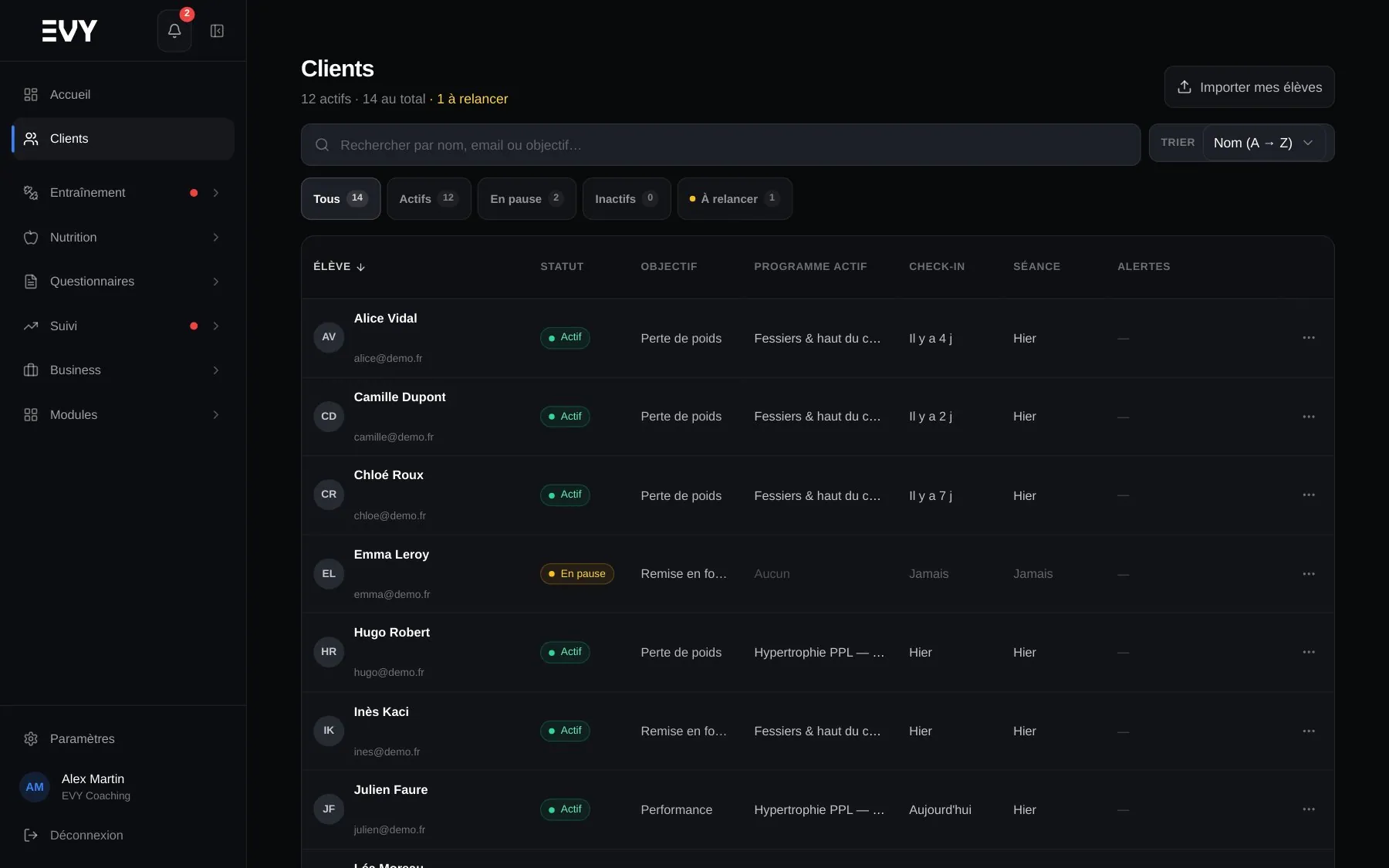
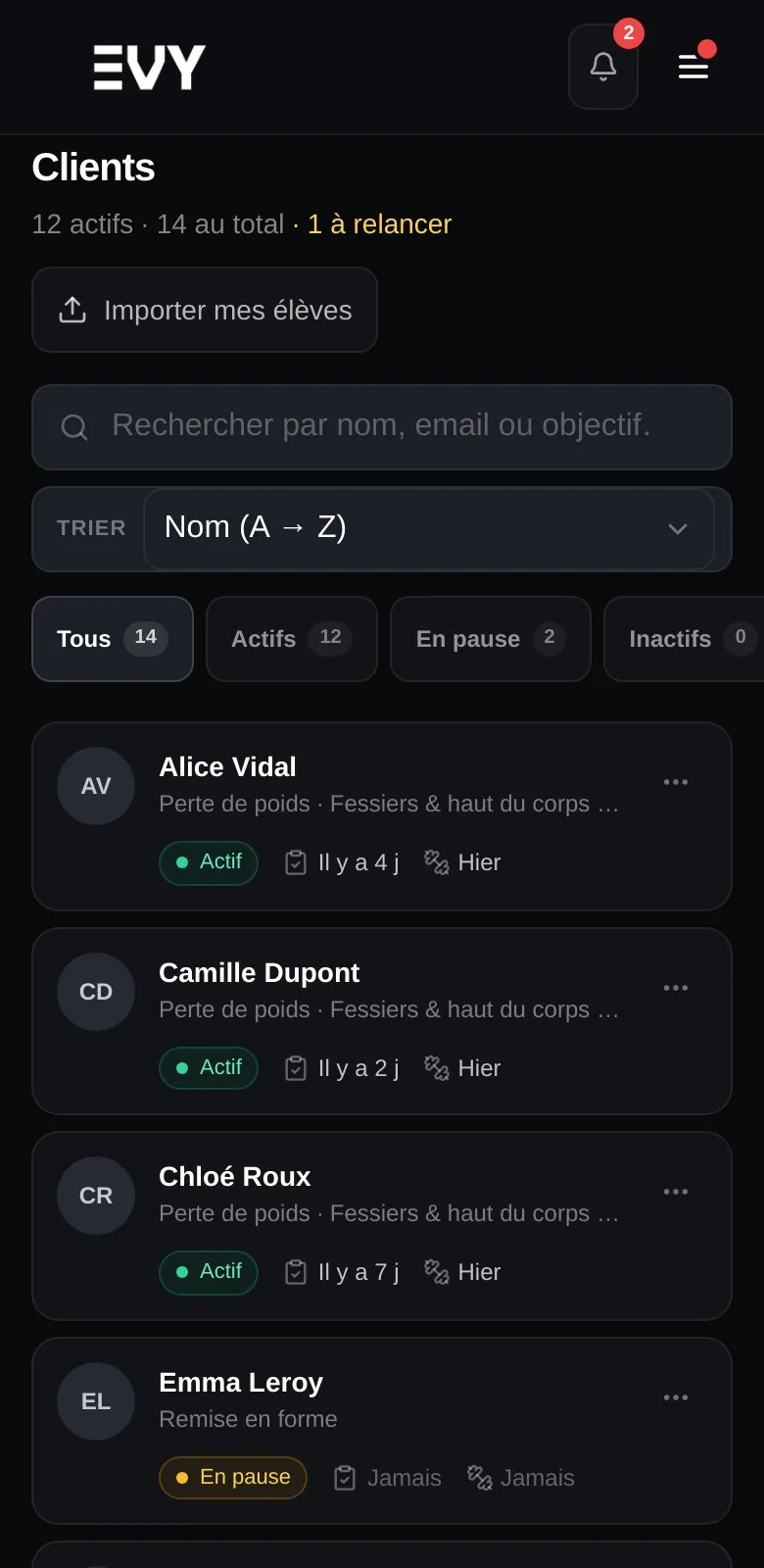
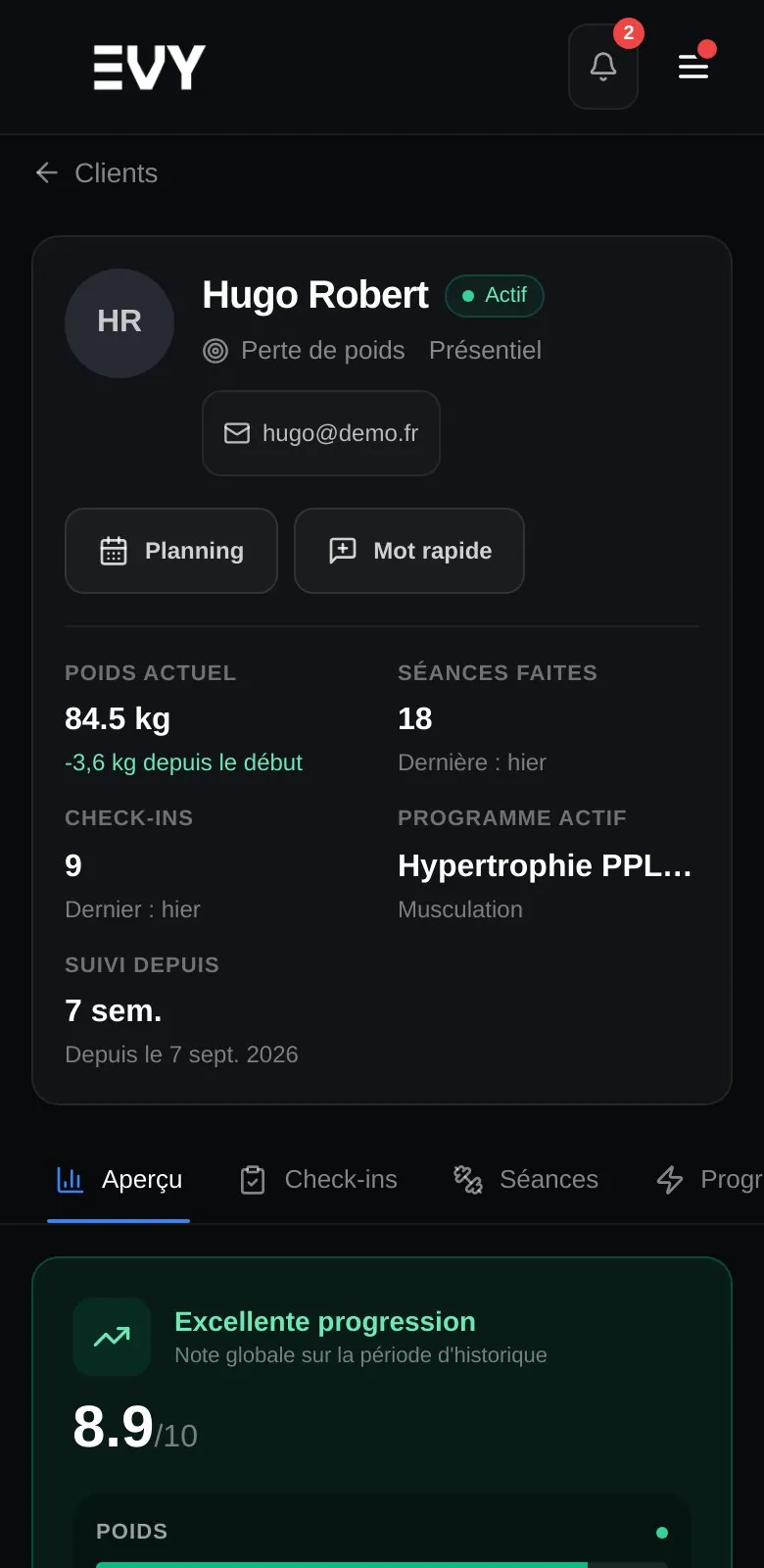
Il apparaît dans Clients. Ouvre sa fiche pour régler son objectif, ses accès (logbook, check-in, nutrition) et lui attribuer un programme.
- Tu as déjà beaucoup d'élèves ? Utilise « Importer mes élèves » (guide Migration).
- Un code peut être désactivé à tout moment depuis la même page.
En images
Captures de l'app, avec des données de démonstration.
Ensuite : Importer tes élèves et ton ancienne app
Vidéo · 49 s
Guides liés
Tous les guides


Toujours bloqué ?
Envoie-moi une capture sur WhatsApp, je te débloque.